Vierailijan Eduroam -tunnus
Jamkissa on otettu käyttöön syksyllä 2026 Eduroam -vierailijatunnukset. Tunnus on tarkoitettu Jamkin vieraille, joilla ei ole omasta takaa Eduroam -tunnuksia. Tunnuksilla on vierailijan mahdollista liittyä langattomaan Edruoam -verkkoon ja käyttää sen kautta internet-yhteyttä kampuksen alueella.
Jos vierailijalla on jonkin toisen suomalaisen korkeakoulun tunnukset, voi hän käyttää Eduroam verkkoa oman korkeakoulunsa tunnuksilla. Hänelle ei siis tarvitse luoda erikseen vierailijatunnusta Eduroamiin
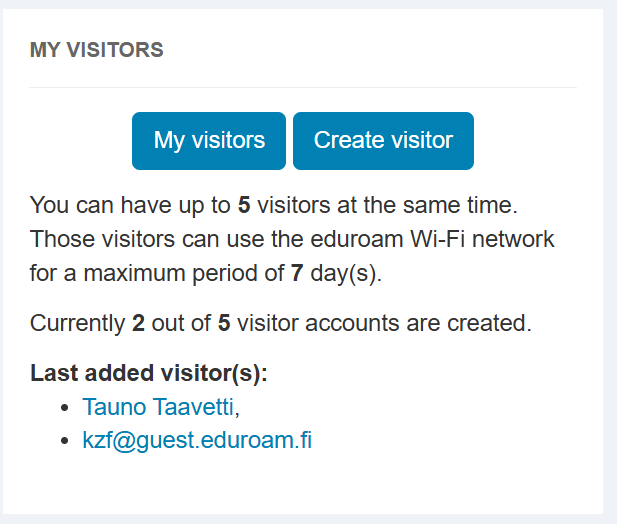
Kaikkien henkilökunnan jäsenien on mahdollista luoda vieraille Eduroam -tunnuksia. Yhdellä henkilökunnan jäsenellä voi olla yhtäaikaisesti aktiivisena korkeintaan 20 vierailijatunnusta ja tunnuksen maksimi voimassaoloaika on 7 vuorokautta. Jamkin verkon käyttösäännöt koskevat myös vierailijaverkkoa Verkon käyttösäännöt.
Vierailijatunnuksen luominen
Vierailijan Eduroam -tunnuksen pääsee luomaan osoitteesta: guest.eduroam.fi
- Aloita palvelun käyttö klikkaamalla ”Sign In”. Valitse luettelosta oma korkeakoulusi (Jyväskylän Ammattikorkeakoulu) ja kirjaudu sisään Jamkin tunnuksilla
- My Visitors -laatikosta pääset luomaan uuden vierailijatunnuksen ”Create Visitor” -valinnalla. Tapahtumia varten riittää yksi tunnus, jota kaikki vierailijat voivat käyttää.
- Täytä vierailijan tiedot:
- Vierailijan/tapahtuman nimi
- Vierailijan sähköpostiosoite tai puhelinnumero
- Ruksita haluamasi kirjautumistietojen toimitustapa ”Notifications” -kohdasta
- HUOM! Tunnuksen salasana toimitetaan käyttäjälle joko sähköpostitse tai tekstiviestitse valintasi mukaan. Varmista sähköpostiosoitteen ja puhelinnumeron oikeinkirjoitus. Halutessasi kirjautumistiedot voit toimittaa myös omaan sähköpostiisi valitsemalla vaihtoehto ”Send me a confirmation by email”.
- Täytä tunnuksen voimassaoloaika (maksimissaan 7 vuorokautta)
- Lisää halutessasi lisätietoja käyttäjästä kommenttikenttään, esimerkiksi tapahtuman tai luennon nimi.
Vierailijatunnusten muokkaaminen
My visitors -painikkeen kautta pääset muokkaamaan käyttäjän tietoja, kuten esimerkiksi tunnuksen voimassaoloaikaa.
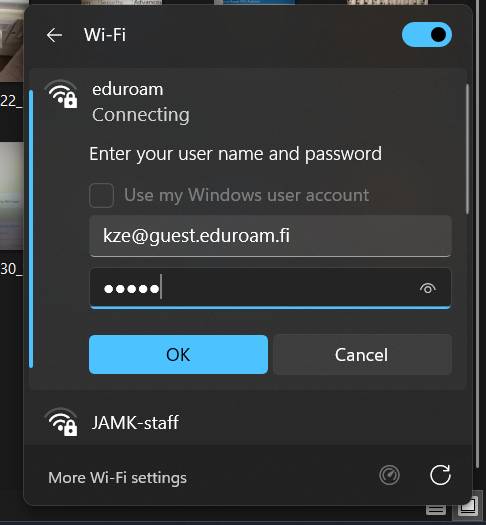
Eduroam -verkkoon liittyminen
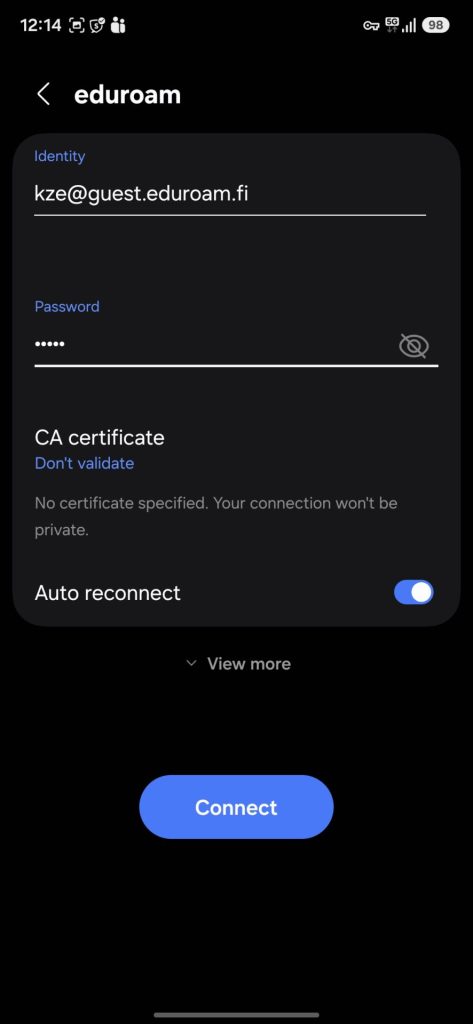
Mobiililaitteella täytä kentät:
- Identity: Eduroam-tunnuksen sähköpostiosoite (esimerkiksi kze@guest.eduroam.fi)
- Password: Eduroam salasana
- CA certificate: Don’t Validate (Saat erillisen pyynnön hyväksyä sertifikaatin verkkoon liittymisen yhteydessä)
- Tietokoneella täytä vastaavasti verkkoon liittymistiedot ja hyväksy sertifikaatti