Selaimen välimuistin ongelmat
Jamkin palveluihin kirjautumisessa käytetään globaalia Microsoft kirjautumisportaalia. Useilla käyttäjillä on kuitenkin käytössään Jamkin Microsoft -tilin lisäksi muita Microsoft-tilejä, kuten henkilökohtainen, työpaikan tai toisen oppilaitoksen tili. Jos samalla laitteella käytetään yhtä aikaa useita eri Microsoft-tilejä, on mahdollista, että avoimet istunnot ja tallennetut tilitiedot aiheuttavat selaimen välimuistissa ristiriitoja, jolloin kirjautuminen voi päätyä virheeseen.
Näitä ongelmia on mahdollista kiertää käyttämällä selaimen yksityistä ikkunaa, jolla pystyy kiertämään selaimen välimuistin ongelmat. Tämä ominaisuus löytyy yleensä selaimen oikean yläkulman valikosta. Toiminnallisuuden nimi hieman vaihtelee selaimesta riippuen:
- Microsoft Edge: Uusi InPrivate ikkuna
- Google Chrome: Uusi Incognito ikkuna
- Mozilla Firefox: Uusi yksityinen ikkuna
- Safari: Uusi yksityinen ikkuna (Löytyy Arkisto -valikosta)
Mikäli yksityinen ikkuna ei korjaa ongelmaa, tai haluat päästä ongelmasta lopullisesti eroon, on selaimen välimuistin tyhjennys yleinen tapa korjata nämä ongelmat. Alla ohjeet selaimen välimuistin tyhjentämiseen selainkohtaisesti.
Selaimen välimuistin tyhjennys
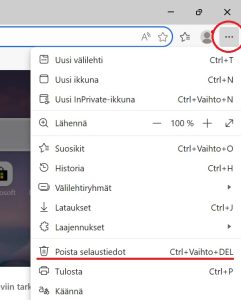
Avaa Edgen päävalikko oikean yläkulman kolmen pisteen kautta ja valitse sieltä ”Poista selausdata”
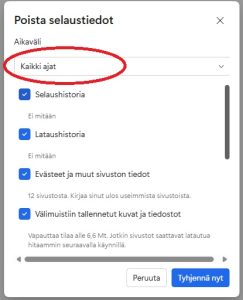
Muista tarvittaessa muuttaa tyhjennettävä aikaväli. Suositus on tyhjentää koko historia. Mikäli selaimeen on tallennettuna tärkeitä kirjautumis- ja lomaketietoja, näitä ei ole välttämättä pakko tyhjentää. Lopuksi valinta ”Tyhjennä nyt”
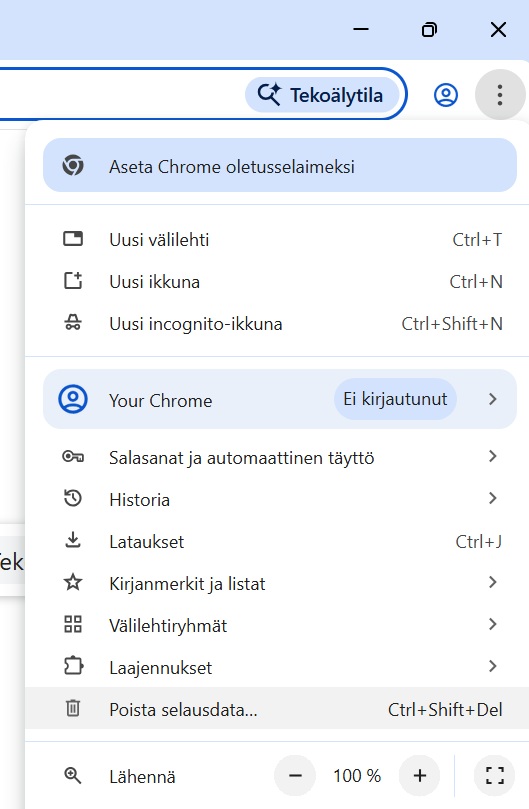
Avaa Chromen päävalikko oikean yläkulman kolmen pisteen kautta ja valitse sieltä ”Poista selausdata”
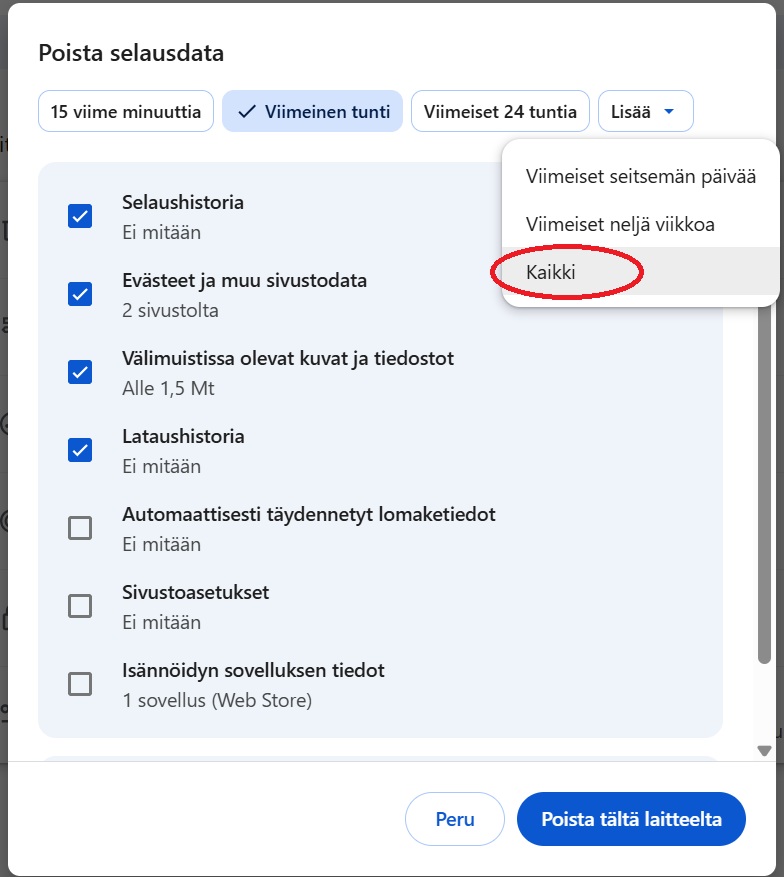
Muista tarvittaessa muuttaa tyhjennettävä aikaväli. Suositus on tyhjentää koko historia. Mikäli selaimeen on tallennettuna tärkeitä kirjautumis- ja lomaketietoja, näitä ei ole välttämättä pakko tyhjentää. Tämän jälkeen valinta ”Poista tältä laitteelta”
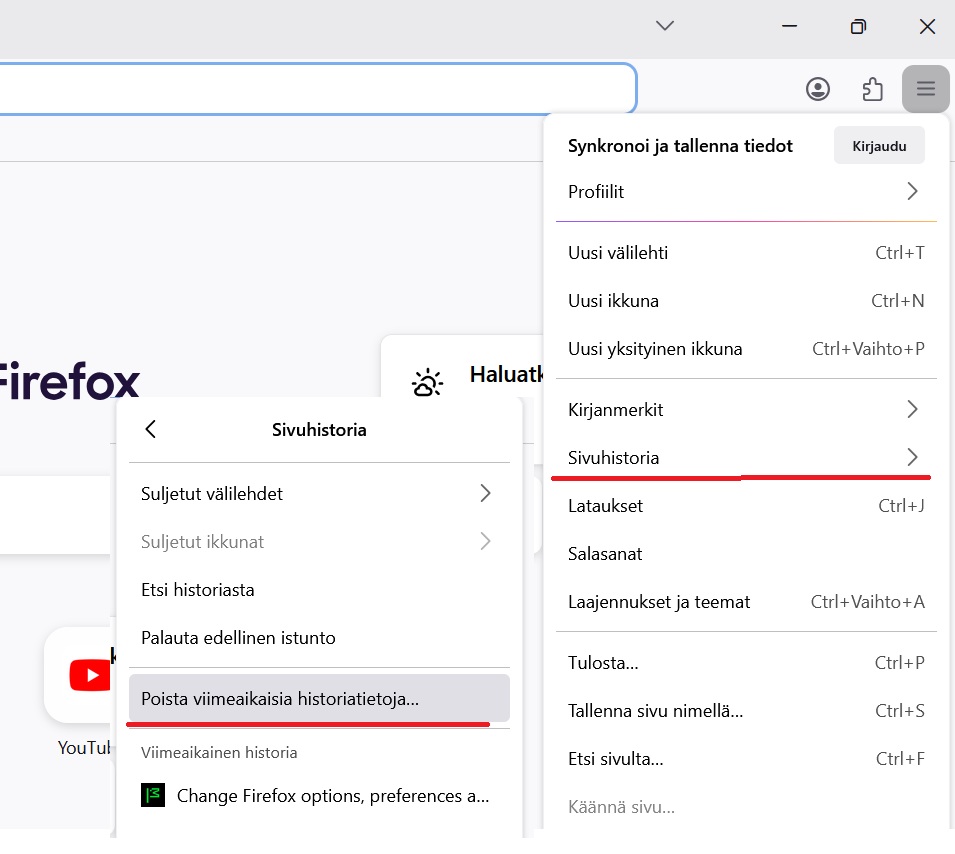
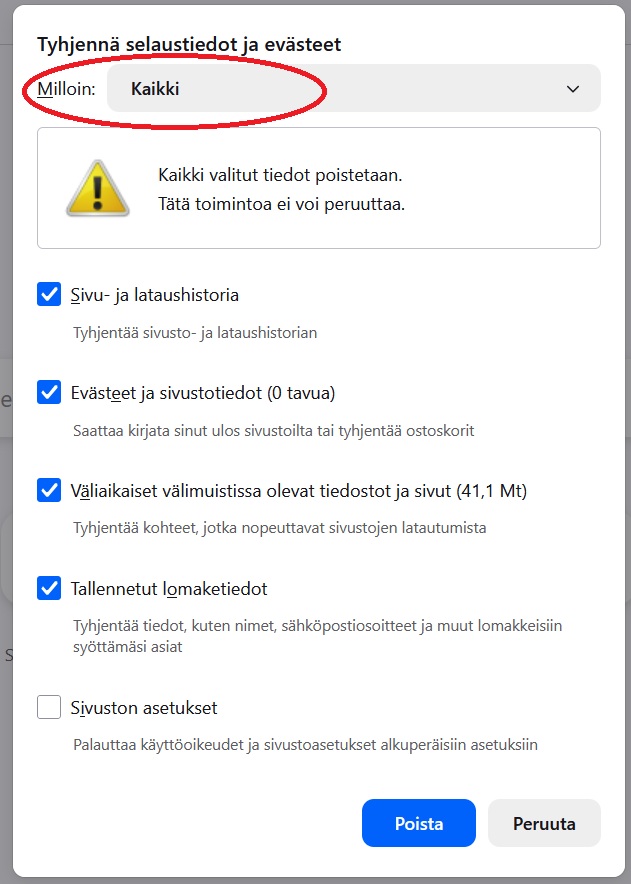
Avaa Firefoxin päävalikko oikean yläkulman kolmen viivan kautta ja valitse sieltä ”Sivuhistoria” ja seuraavaksi ”Poista viimeaikaisia historiatietoja”
Muista tarvittaessa muuttaa tyhjennettävä aikaväli. Suositus on tyhjentää koko historia. Mikäli selaimeen on tallennettuna tärkeitä kirjautumis- ja lomaketietoja, näitä ei ole välttämättä pakko tyhjentää. Tämän jälkeen valinta ”Poista”
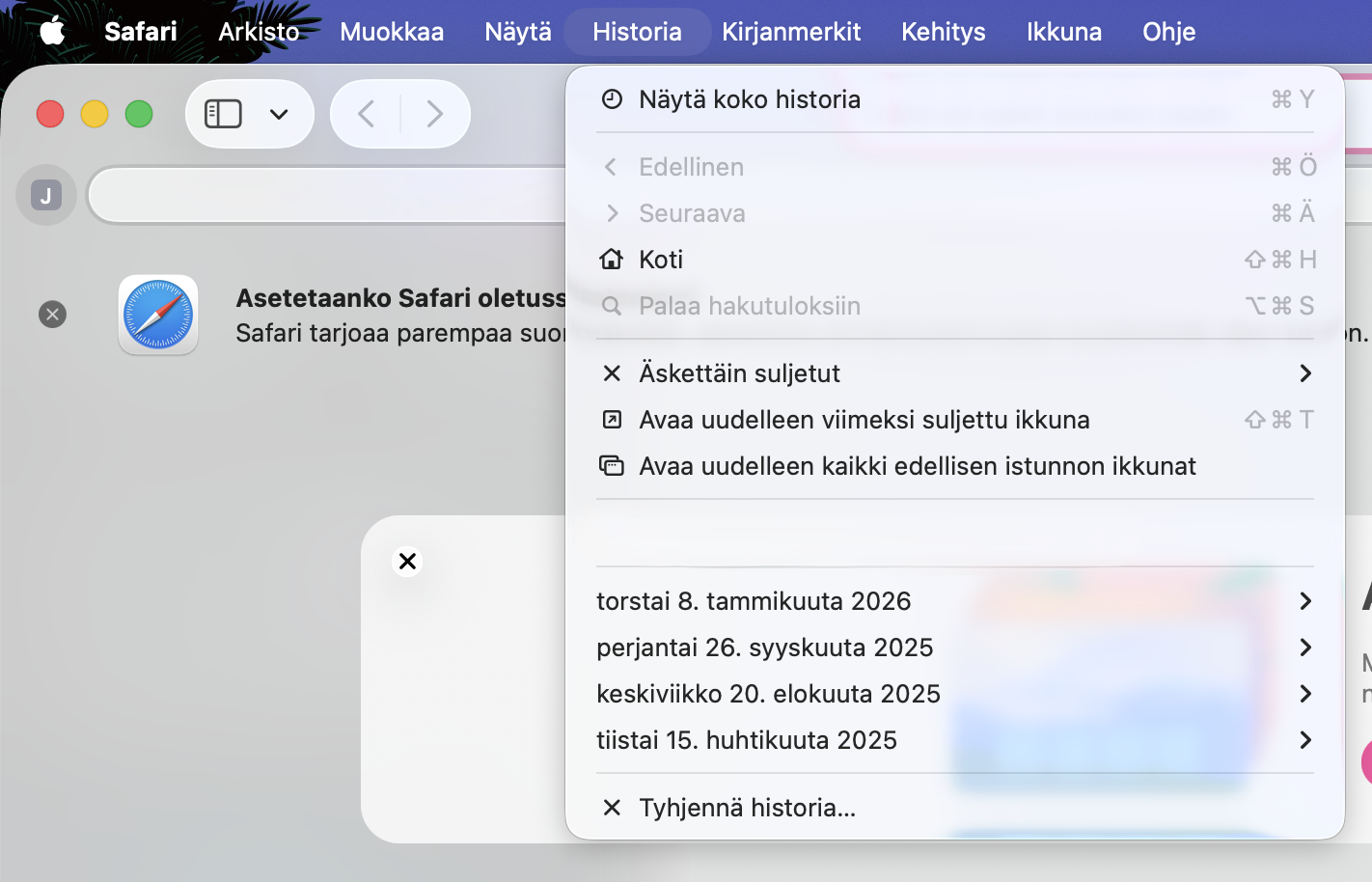
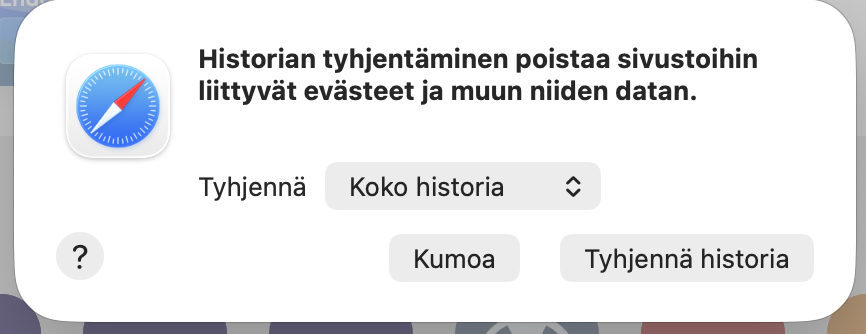
Avaa Safarin ylälaidasta valikko ”Historia” ja valitse ”Tyhjennä historia”
Muista tarvittaessa muuttaa tyhjennettävä aikaväli. Suositus on tyhjentää koko historia. Mikäli selaimeen on tallennettuna tärkeitä kirjautumis- ja lomaketietoja, näitä ei ole välttämättä pakko tyhjentää. Tämän jälkeen valinta ”Tyhjennä historia”