Asian avaaminen sähköpostista Apilan kautta
Henkilö, jolle on määritetty kirjaajan oikeudet, voi avata asian asianhallintaan suoraan sähköpostista käyttäen Outlookissa olevaa Tweb Apila -liitännäistä, ja tuoda avaamisen yhteydessä samalla asiakirjoja avaamalleen asialle.
Apilan sijainti Outlook Classicissa ja New Outlookissa
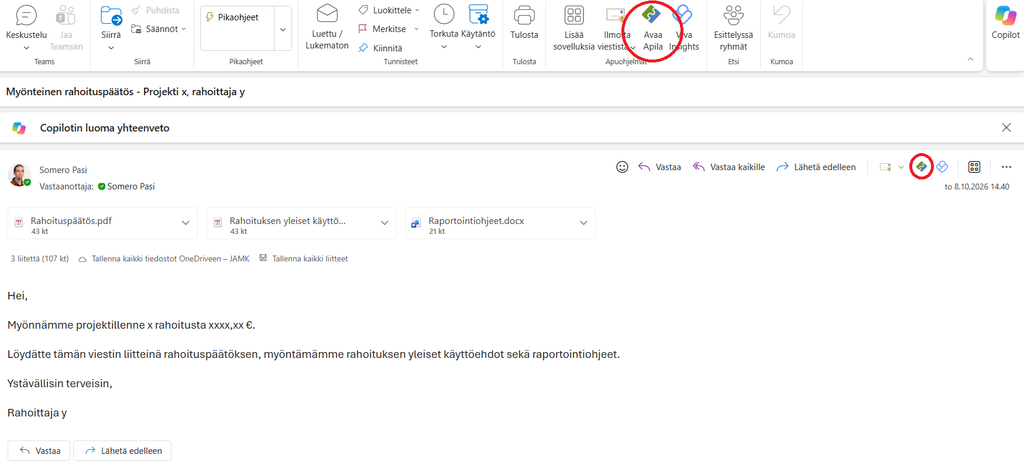
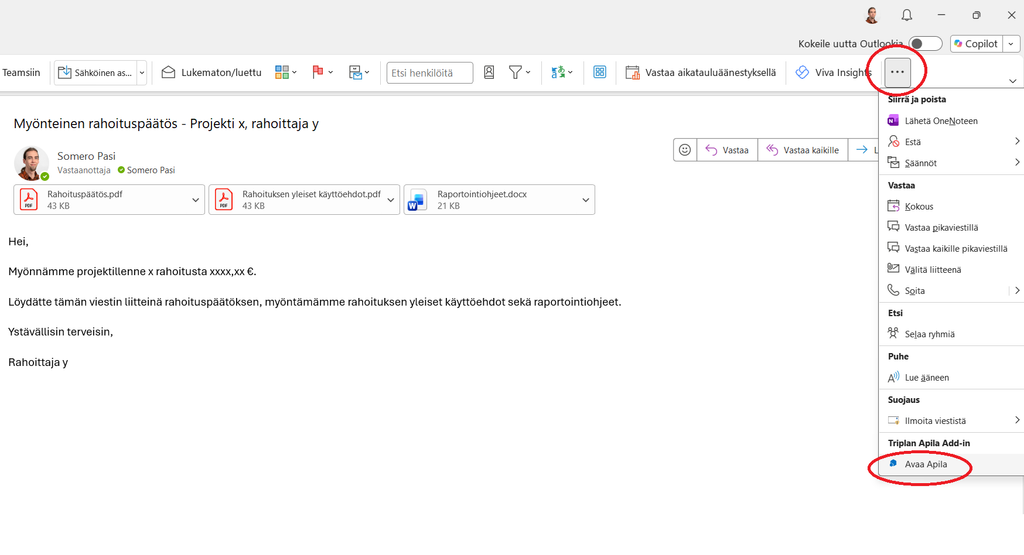
Kun haluat avata uuden asian asianhallintaan suoraan saapuneen sähköpostin kautta Outlookissa, avaa kyseinen sähköpostiviesti luettavaksi, ja avaa sen jälkeen Apila-liitännäinen käyttämästäsi Outlook-versiosta riippuen joko yläpalkin kolmen pisteen kautta, tai suoraan sähköpostiviestin ylälaidassa ja yläpalkissa näkyvän Apila-ikonin kautta. Ensimmäisellä käyttökerralla Apila pyytää kirjautumaan Jamkin tunnuksilla ja antamaan oikeuden avata uusi ponnahdusikkuna.
Asian avaaminen Apilalla
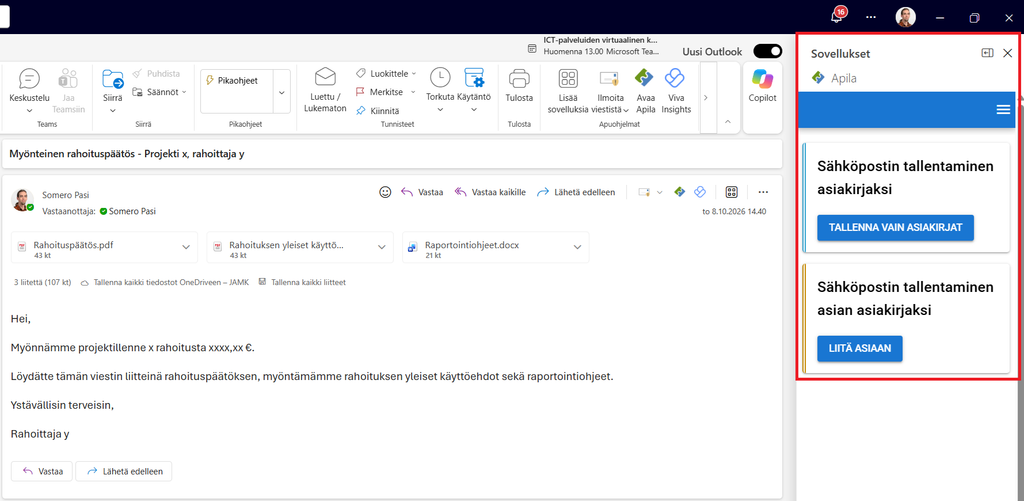
Valitse Apilan toimintopaneelista valinta Liitä asiaan.
Valitse asetusvalikosta valinta Uusi asia, ja siirry sen jälkeen muokkaamaan avattavan asian tietoja painamalla Muokkaa tietoja.
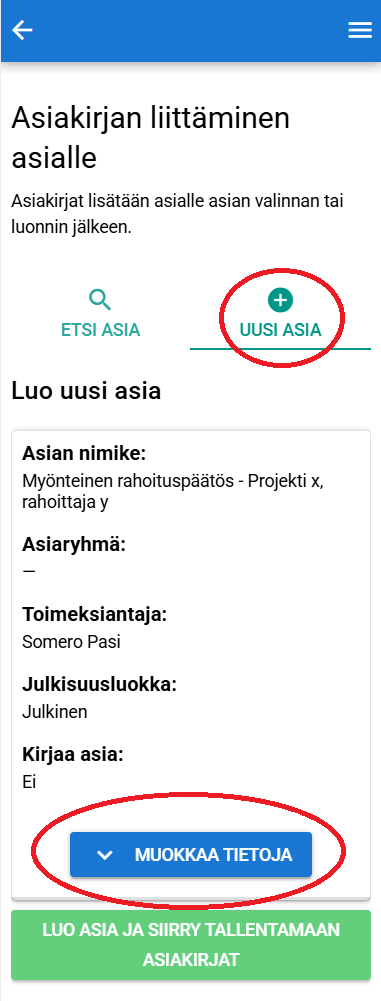
Pääset määrittämään uuden avattavan asian tiedot muokkausnäkymän kautta. Avataksesi asian asianhallintaan tulee sinun määrittää seuraavat tiedot asialle asetuspaneelin kautta:
1. Asian nimike asianhallinnassa: nimeäminen tulee tehdä Jamkin asioiden nimeämisestä annetun ohjeistuksen mukaisesti: Asian nimi / aihe, mahdolliset Jamkin ulkopuoliset yhteistyötahot/toimeksiantajat, Organisaatiotunnus/Yksikkö suluissa.
2. Kirjaa asia vireille avaamisen yhteydessä aktivoimalla Kirjaa asia -valinta.
3. Valitse asiaryhmä, jonka alaisuuteen uusi asia avataan. Valikosta aukeaa Jamkin tiedonohjaussuunnitelman mukainen luettelo tehtäväluokista ja niiden alaisista asiaryhmistä.
4. Määritä asialle toimeksiantaja. Jos kyseessä on Jamkin oma/sisäinen asia, syötä toimeksiantaja-tieto muodossa Jyväskylän ammattikorkeakoulu, Yksikkö. Jos kyseessä on Jamkin ulkoisen toimijan alulle saattama asia (esim. ministeriö, josta lausuntopyyntö on saapunut, TKI-projektin ulkoinen rahoittaja, saapuneen tietopyynnön lähettäjä tms.), niin täytä toimeksiantaja-tiedoksi kyseinen toimija/taho.
5. Anna asialle julkisuusluokka. Oletusarvoisesti Jamkin asioiden julkisuusluokka on Julkinen. Lainsäädäntöön perustuvissa poikkeustapauksissa (esim. arkaluontoiset henkilötiedot, turvallisuuskriittiset asiat yms.) asia voidaan avata salassapidettävänä. Tällöin asialle täytyy syöttää lainsäädäntöön perustuva salassapitoperuste ja määritellä salassapidon kesto (Jamkin tapauksessa max. 25 vuotta sallittu kesto).
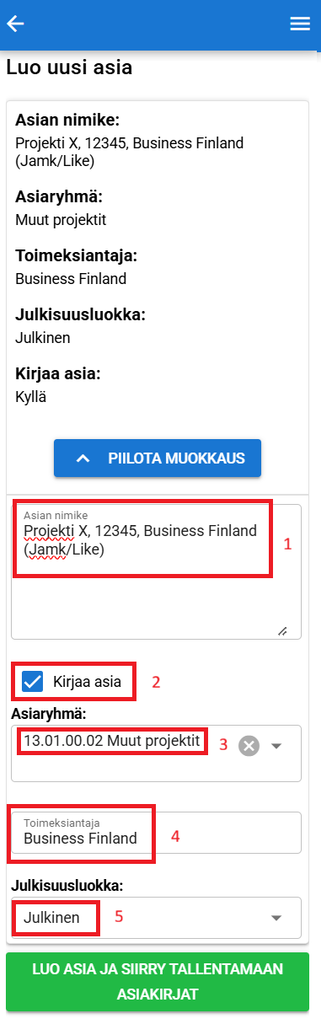
Avaa asia asianhallintaan ja siirry tallentamaan asialle tulevat asiakirjat painamalla valintaa Luo asia ja siirry tallentamaan asiakirjat. Asian avaus -vaihe on tämän jälkeen suoritettu, ja näkymä siirtyy seuraavaksi asiakirjojen tietojen määrittämiseen ja tallentamiseen.
Asianhallintaan tuotavan asiakirjan tietojen määrittäminen Apilalla
Valitse asetusvalikosta muokattavaksi niiden asiakirjojen tiedot, jotka haluat asianhallintaan siirtää painamalla kyseisen asiakirjan kohdalla olevaa Muokkaa tietoja -painiketta. Ylimpänä valikossa on itse saapunut sähköpostiviesti, ja jos viesti sisältää liitetiedostoja, näkyy kukin liitetiedosto erillisenä valintana ylimmäisen valinnan alapuolella.
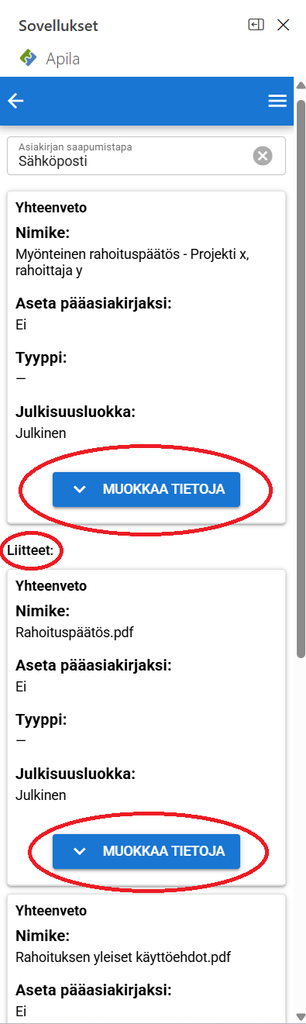
Painettuasi Muokkaa tietoja, siirryt määrittämään tallennettavan asiakirjan/asiakirjojen metatiedot. Siirtääksesi asiakirjan Outlookista asianhallintaan tulee sinun antaa asiakirjalle seuraavat tiedot:
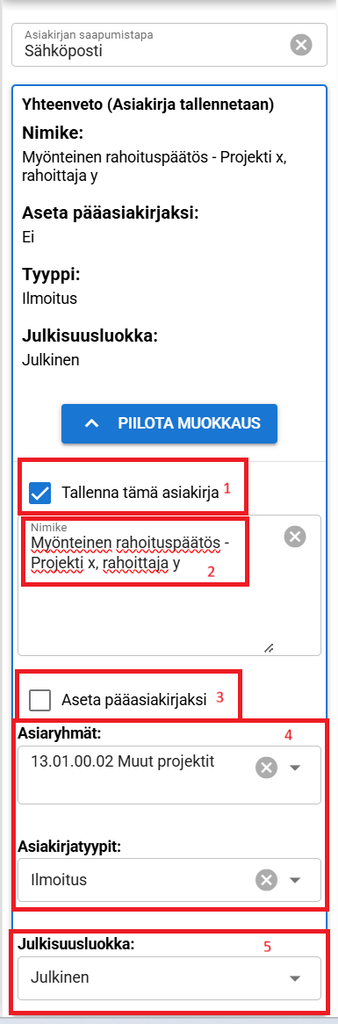
1. Asiakirjan valitseminen tallennettavaksi asianhallintaan: aktivoi tämä valinta, jotta kyseinen asiakirja siirtyy asianhallintaan tietojen määrittämisen päätteeksi.
2. Asiakirjan nimike asianhallinnassa: Nimike tulee muuttaa asianhallinnan ohjeistuksen mukaiseksi. Valikko-kohtaan muodostuu oletusarvoksi saapuneen sähköpostin aihe-kentän tieto tai liitetiedoston tiedostonimi. Nimeäminen tulee tehdä Jamkin asiakirjojen nimeämisestä annetun ohjeistuksen mukaisesti: Asiakirjatyyppi, Asian/asiakirjan nimi / aihe, mahdolliset Jamkin ulkopuoliset yhteistyötahot/toimeksiantajat, Organisaatiotunnus/Yksikkö suluissa. Mikäli asiakirja tulee liitoksena asialle, muodostetaan nimike muodossa ”asiakirjatyyppi – asian nimike”.
3. Pääasiakirjaksi asettaminen. Mikäli aktivoit tämän valinnan, kyseisestä asiakirjasta tulee asianhallintajärjestelmässä pääasiakirja, jolle muut samassa yhteydessä siirrettäväksi määritellyt asiakirjat muodostuvat liite-asiakirjoiksi.
4. Määritä asiakirjan asiaryhmä/tehtäväluokka ja sen alainen asiakirjalle soveltuva asiakirjatyyppi, jolle asiakirja asianhallinnassa tallentuu. Vetovalikosta aukeaa Jamkin tehtäväluokitus, minkä lisäksi pystyt etsimään oikeaa asiaryhmää/-luokkaa ja asiakirjatyyppiä myös suoraan sanahaulla kirjoittamalla kyseisiin kenttiin. HUOM! Jos kyseessä on asialle liitoksena tuleva asiakirja, näkyy Asiaryhmät-valikon arvo jo valmiiksi lukittuna valitun asian mukaisesti, ja Asiakirjatyypit-valikosta aukeavat tarjolle vain ne asiakirjatyypit, jotka on määritelty kyseisen asiaryhmän alaisuuteen Jamkin tiedonohjaussuunnitelmassa.
5. Anna asiakirjalle julkisuusluokka. Oletusarvoisesti Jamkin asiakirjojen julkisuusluokka on Julkinen. Lainsäädäntöön perustuvissa poikkeustapauksissa (esim. arkaluontoiset henkilötiedot, turvallisuuskriittiset asiat, yrityssalaisuudet yms.) asiakirja voidaan määrittää salassapidettäväksi. Tällöin asiakirjalle täytyy syöttää lainsäädäntöön perustuva salassapitoperuste (esim. julkisuuslain pykälän 24.1 tietty kohta), ja määritellä salassapidon kesto (yleissääntönä Jamkin tapauksessa max. 25 vuotta sallittu kesto salassapidolle, lainsäädäntö ei salli Jamkin asiakirjoille ikuista salassapitoa).
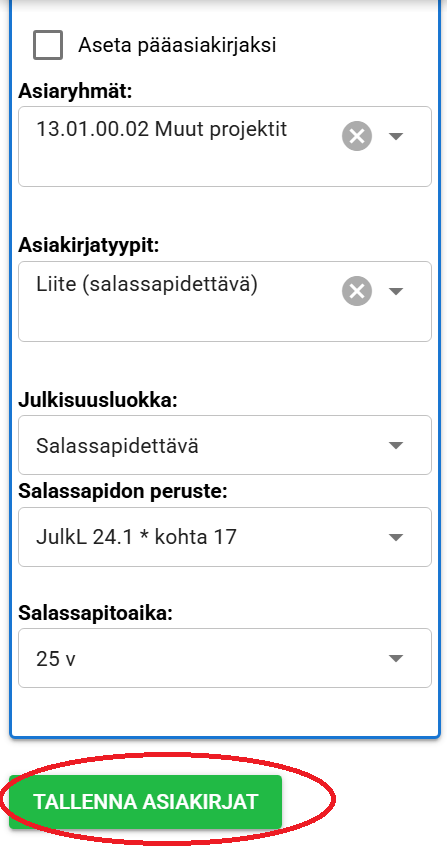
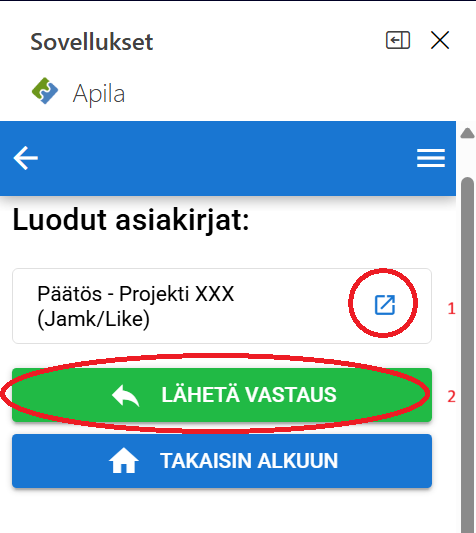
Annettuasi tarvittavat tiedot, lähetä asiakirja sähköpostista asianhallintajärjestelmään painamalla asetuspaneelin lopussa näkyvää Tallenna asiakirjat -painiketta. Asiakirjojen tallentamisen jälkeen näkymä siirtyy lopuksi valikkoon, josta pystyt joko avaamaan siirtämäsi asiakirjan asiakirjakortin katsottavaksi asianhallintajärjestelmässä nuolineliö-ikonista, lähettämään sähköpostin lähettäjälle vastausviestin painamalla Lähetä vastaus -painiketta, tai palaamaan Apilan alkuvalikkoon painamalla Takaisin alkuun.