Valo-valmistumispalvelu
Valo-valmistumispalvelu on opiskelijoille ja henkilökunnalle tarkoitettu palvelu, joka koostaa valmistumisprosessin tehtävälistan ja ohjeet yhteen paikkaan. Se tarjoaa yhteisen työalustan opiskelijalle ja hallinnon käsittelijöille, mikä tukee valmistumishakemuksen sujuvaa laatimista ja prosessin läpinäkyvyyttä. Kaikki osapuolet voivat edistää ja seurata valmistumisprosessin vaatimusten täyttymistä reaaliajassa, kun hakemus on tullut hänen käsiteltäväkseen.
Valmistumishakemusten käsittelijät näkevät järjestelmässä kokonaiskuvan kaikista saapuneista hakemuksista ja niiden vaiheesta. Käsittelijät voivat lajitella hakemuksia haluamallaan tavalla. Tarkastaja näkee hakemukset heti, kun opiskelija on käynnistänyt valmistumisprosessin, ja hyväksyjä heti hakemuksen tarkistusvaiheen jälkeen. Mahdolliset sijaistustilanteet hoituvat helposti: keskeneräisen hakemuksen voi siirtää toiselle käsittelijälle, jolloin hän saa herätesähköpostin käsiteltäväksi saamastaan hakemuksesta.
Yleistä Valo-valmistumispalvelusta
Valo-valmistumispalvelu on sijoitettu osaksi Peppiä. Valmistumishakemuksen tarkastajalle ja hyväksyjälle on omat toiminnot, jotka löytyvät Opettajan työpöydältä.
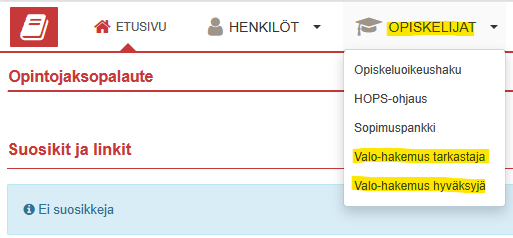
Valo-valmistumispalvelu toimii sillä kielellä, millä käytät Peppiä muutenkin. Voit vaihtaa kielivalinnan Pepissä.
Selaimista suositellaan käytettäväksi esimerkiksi Chromea, Safaria, Mozilla Firefoxia tai Edgeä – vanhempi Internet Explorer ei esimerkiksi toimi.
Valo-valmistumispalvelun etusivu
Valmistumispalvelu avautuu listausnäkymään, jossa näkyvät valinnan mukaan joko omat tai kaikki valmistumishakemukset. Voit suodattaa ”Näytä ainoastaan” -valinnan kautta avoimet tai valmiit hakemukset. Listaa voi järjestellä perustietojen perusteella: otsikkoa klikkaamalla näet ikonista, onko sen mukaan tehty listaus nouseva vai laskeva.
Hakemuksia voi hakea ja listaa rajata ”Hae hakemuksia” -kohtaan syötetyllä hakukriteerillä (esimerkiksi opiskelijan nimi tai opiskelijanumero).
Opiskelijan hakemuksesta näytetään käyttäjän valitsemat perustiedot. Valittuja perustietoja voivat olla esimerkiksi:
- Hakemuksen status
- Opiskelijan nimi
- Opiskelijanumero
- Tutkinto-ohjelma
- Valittu tarkistaja
- Valittu hyväksyjä, kun hyväksyjä on asetettu
- Hakemuksen luontipäivä
- Tarkastuspäivä
Listausnäkymään on mahdollista nostaa myös lomakekysymyksien vastauksia omiksi sarakkeikseen (“Näytä kysymykset”-valikko).
Avaa yksittäisen opiskelijan hakemus käsiteltäväksi kynä-ikonia (Avaa hakemus) painamalla
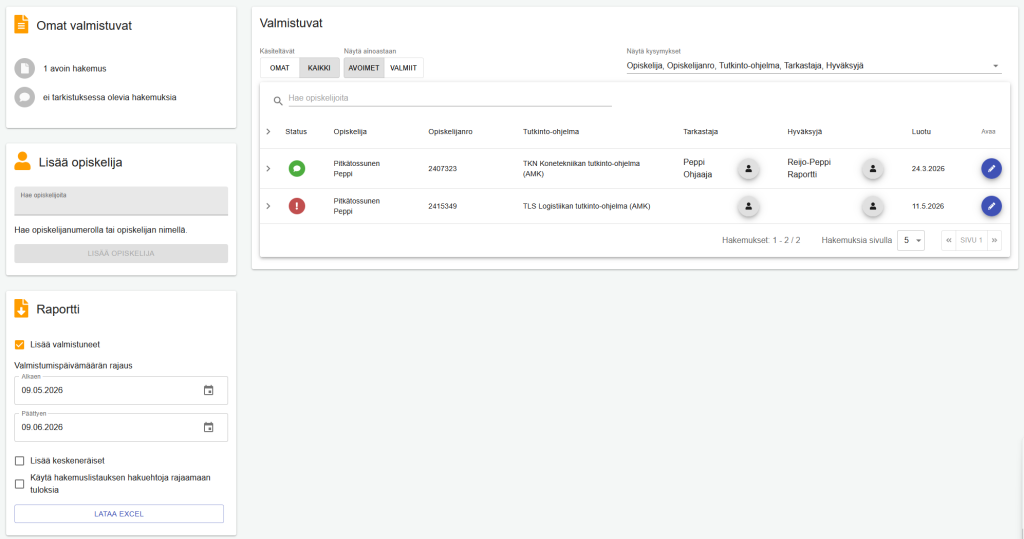
Omalle käsittelyvastuulle merkityt hakemukset näkyvät vasemmassa reunassa olevassa “Omat valmistuvat” -ruudussa.
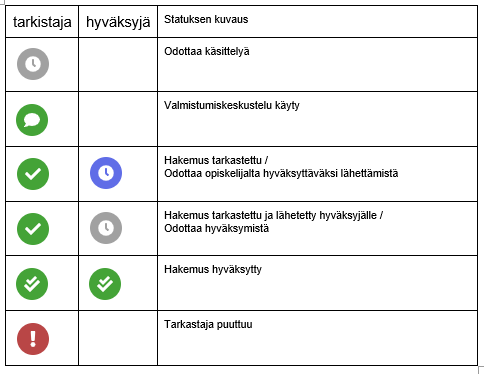
Alla olevasta taulukosta näet Valo-valmistumispalvelun käyttämät statukset ja statusten kuvaukset:
Tarkastajan lisääminen ja vaihtaminen
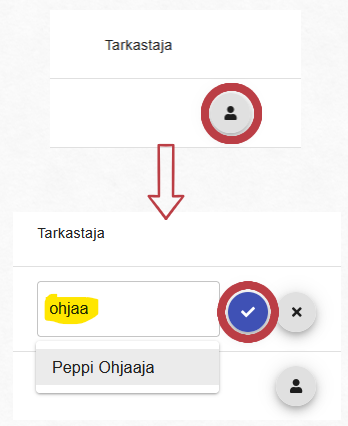
Kun opiskelija käynnistää valmistumisprosessin, hakemukselle nousee tarkastajaksi automaattisesti Peppiin merkitty Valo-tarkastaja.
Tarkastaja voi tarvittaessa lisätä tai muokata kunkin valmistumishakemuksen käsittelijää. Muokkaus onnistuu, kunnes hakemus on merkitty käsitellyksi.
- Klikkaa kentän vierestä näkyvää nappia “Vaihda käsittelijä”
- Kirjoita uuden käsittelijän nimi tekstikenttään, tai vähintään kolme kirjainta nimestä.
- Valitse uusi käsittelijä. Tyhjää käsittelijävalintaa ei voi tallentaa.
- Klikkaa kuittaus-merkkiä ja tallenna muutos.
Valmistumispalvelu lähettää automaattisesti sähköpostin uudelle käsittelijälle.
Hakemusraportti
Voit ladata kaikki luodut hakemukset Excel-taulukkoon valmistumispalvelun etusivulta, vasemmasta laidasta. Voit valita, muodostetaanko tiedot
- valmistuneista tietyltä valmistumispäivien väliseltä ajalta
- kaikista keskeneräisistä hakemuksista
- sekä valmistuneista että keskeneräisistä hakemuksista
Huomioithan raporttia käyttäessäsi Jamkin ohjeet henkilötietojen käsittelystä.
Ongelmatilanteet
Tutustu aina ensin tähän käyttöohjeeseen. Jos valmistumispalvelu ei toimi ohjeistetulla tavalla, kokeile
- kirjautua ulos järjestelmästä, sulje selain, ja
- kirjaudu takaisin Valo-valmistumispalveluun
- kokeile myös toista selainta
- joissain tapauksissa selaimen välimuistin ja evästeiden tyhjennys auttaa, sitä kannattaa myös kokeilla
Jos yllä mainitut toimenpiteet eivät auta, tee palvelupyyntö Helpdeskin kautta opiskelijapalveluille.